Installations- und Konfigurationsanleitung MENNEKES Ladepunkt
1. Einleitung
2026.6.1
In dieser Anleitung erfahren Sie, wie Sie die Symphon-E App MENNEKES Ladepunkt ins EMS einbinden und konfigurieren. Bitte lesen Sie die Anleitung sorgfältig durch, um die Funktionen der App optimal nutzen zu können.
Der erworbene Lizenzschlüssel AC-Ladestation ist für eine der unterstützten Ladestationen einlösbar.
Lesen Sie hier, wie Sie einen neu erworbenen Lizenzschlüssel registrieren und einlösen. Sie erhalten auch eine allgemeine Anleitung zur Installation einer Symphon-E App.
|
Sollte aktuell eine andere unterstützte Ladestation installiert sein, kann der Lizenzschlüssel auf die neue Ladestation übertragen werden, indem die vorherige App deinstalliert wird. Dies gibt den Lizenzschlüssel frei, und er kann für die Einbindung einer neuen Ladestation ins EMS verwendet werden. |
2. Installation
2.2. Hardware
Bitte beziehen Sie sich für die Hardware-Installation auf die offizielle MENNEKES-Dokumentation .
| Die Hardware-Installation ist durch eine Elektrofachkraft durchzuführen. |
2.3. Einstellungen per MENNEKES-Weboberfläche
-
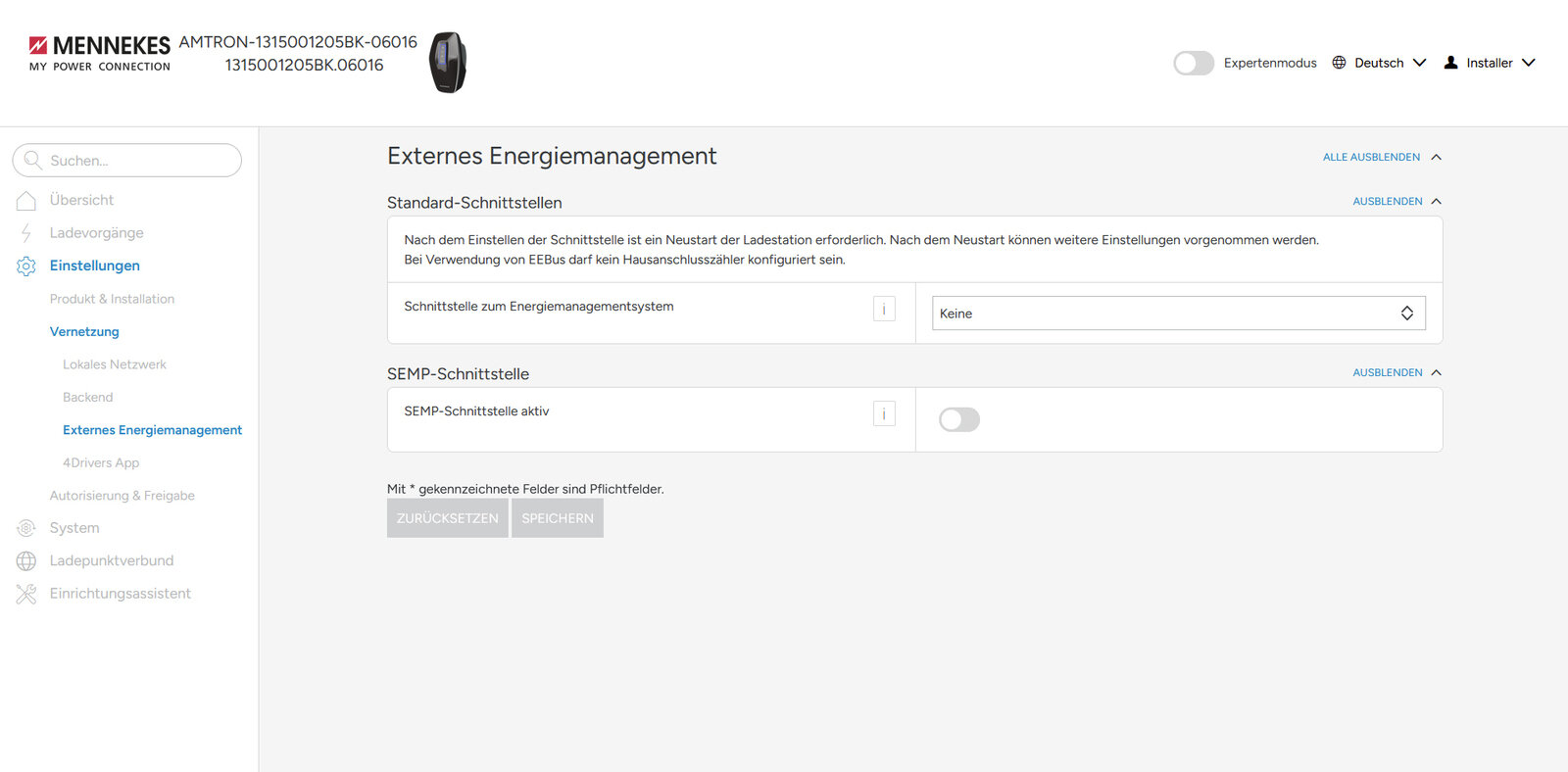
Loggen Sie sich per Weboberfläche in die Mennekes-Ladestation ein und navigieren Sie über das Seitenmenü zu Einstellungen > Vernetzung > Externes Energiemanagement:
-
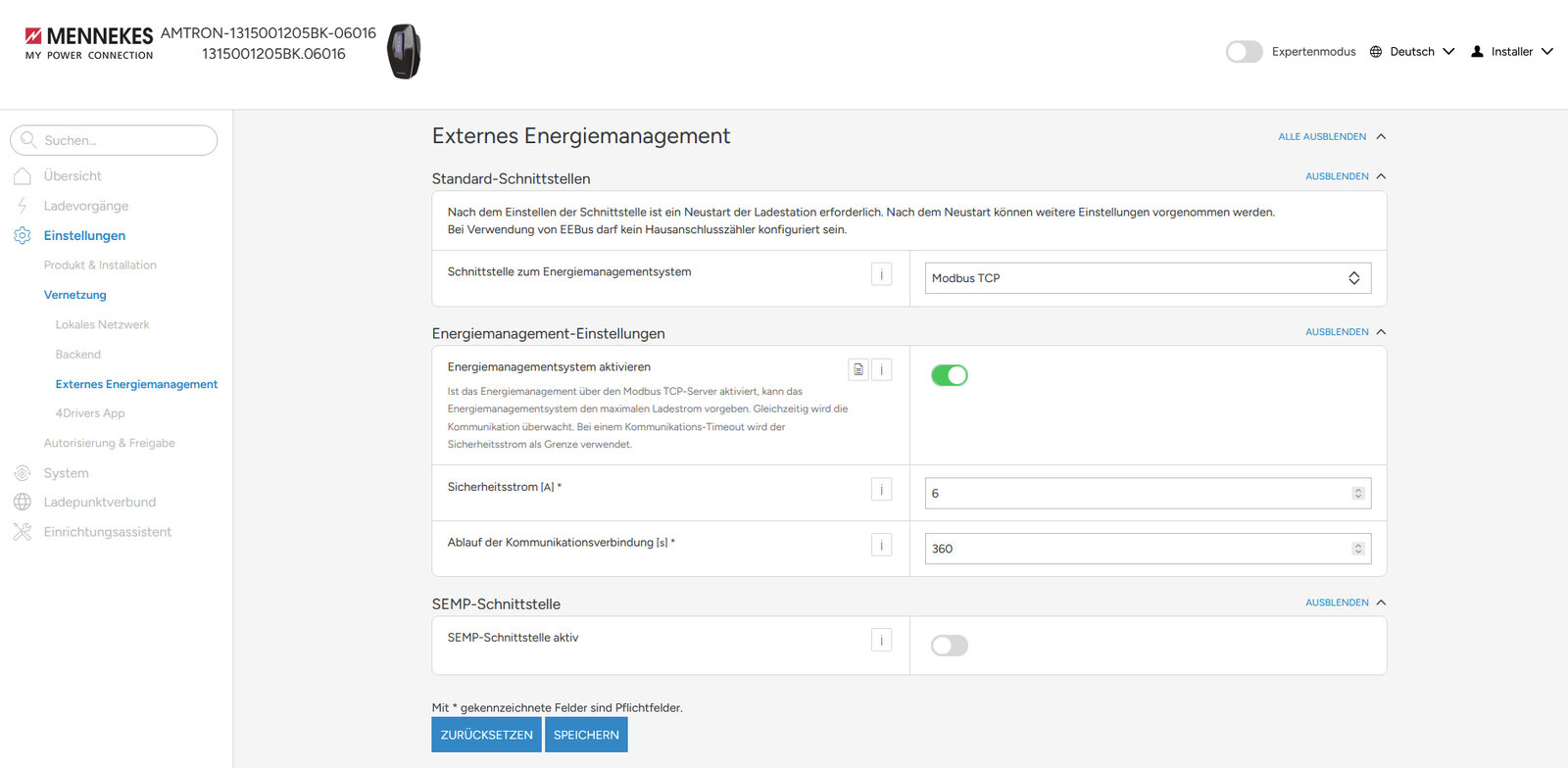
Wählen Sie im Drop-Down-Menü Modbus TCP als Schnittstelle zum Energiemanagementsystem aus.
-
Aktivieren Sie das Energiemanagementsystem mit einem Klick auf den Schieberegler .
-
Als Sicherheitsstrom sollte ein Wert von 6 A eingestellt sein. Der Ablauf der Kommunikationsverbindung sollte auf 360 Sekunden eingestellt sein.
-
Nachdem Sie die Einstellungen vorgenommen haben, klicken Sie auf SPEICHERN.
-
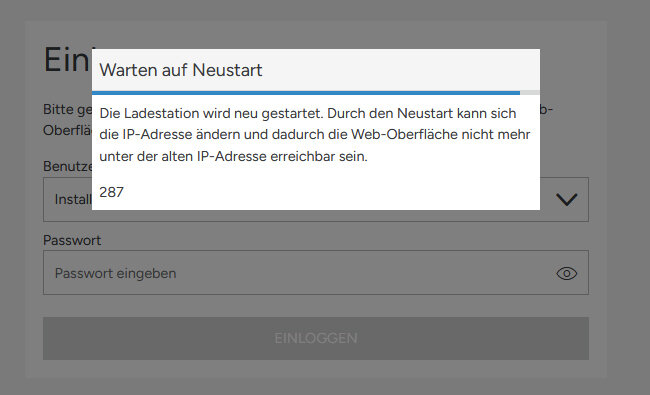
Führen Sie einen Neustart der Ladestation durch.
2.4. Einbinden der Ladestation ins EMS
-
Nachdem Sie die Einstellungen an der Ladestation vorgenommen haben, können Sie die Ladestation ins EMS einbinden.
-
Rufen Sie im EMS über Einstellungen das App Center auf und installieren Sie die Symphon-E App nach folgender Anleitung: Allgemeine Installationsanleitung für Symphon-E Apps.
|
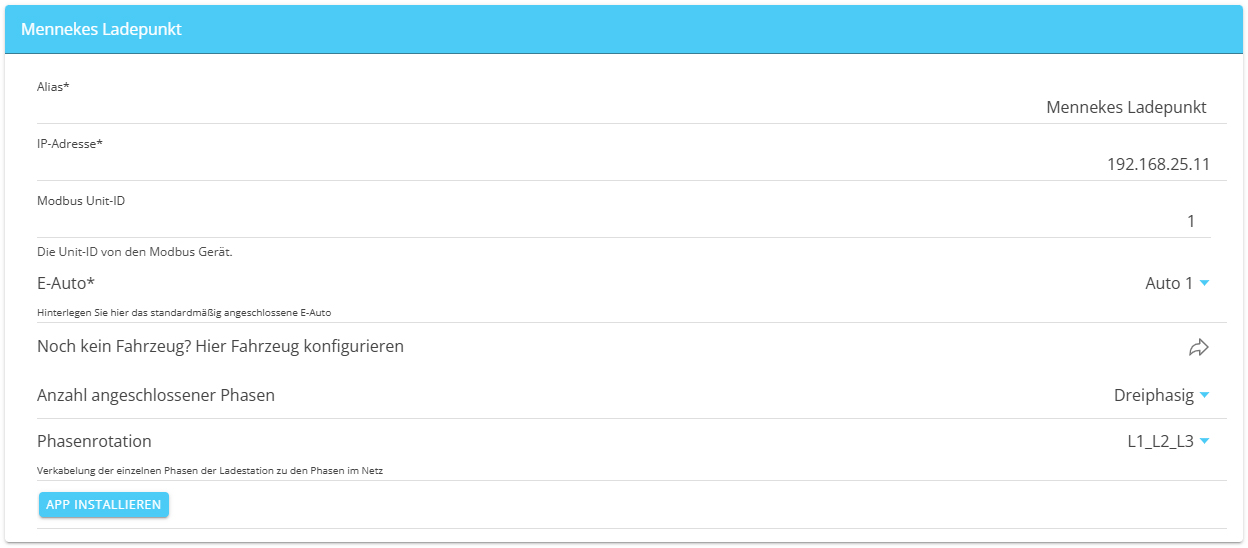
Die Eingabefelder sind teils vorausgefüllt. Prüfen Sie die Daten und passen Sie diese ggf. an, wenn diese von den Standardwerten abweichen (z. B. IP-Adresse). Ansonsten können die Standardwerte beibehalten werden (z. B. Port, Modbus Unit-ID).
|
-
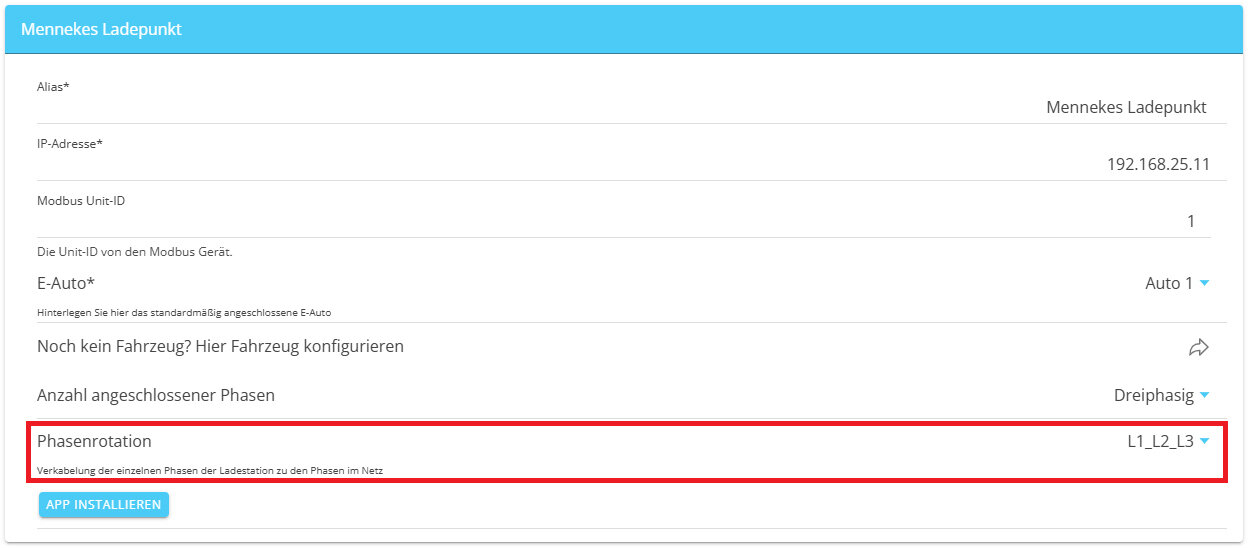
Wählen Sie die Phasenrotation der Ladestation aus. Diese Einstellung muss mit der Phasenrotation der Ladestation übereinstimmen.
-
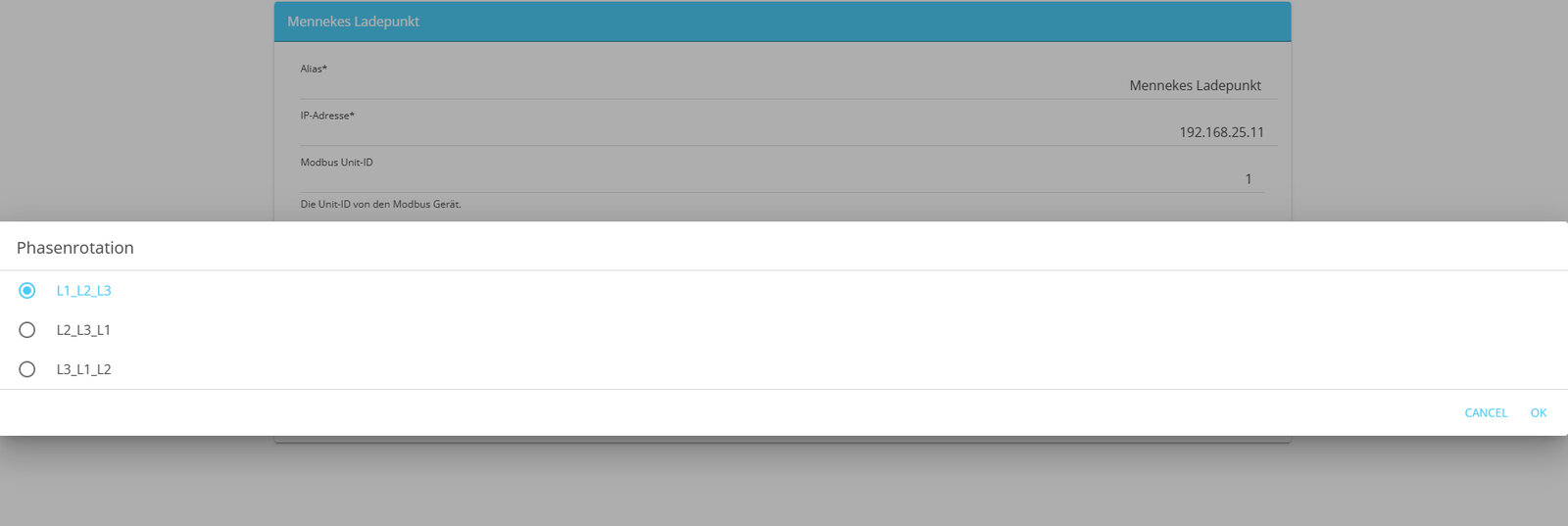
Als Standard ist der Phasenanschluss L1_L2_L3 ausgewählt.
-
Überprüfen Sie Ihre Eingaben und stellen Sie sicher, dass diese korrekt sind. Andernfalls wird die jeweilige App nicht ordnungsgemäß funktionieren.
-
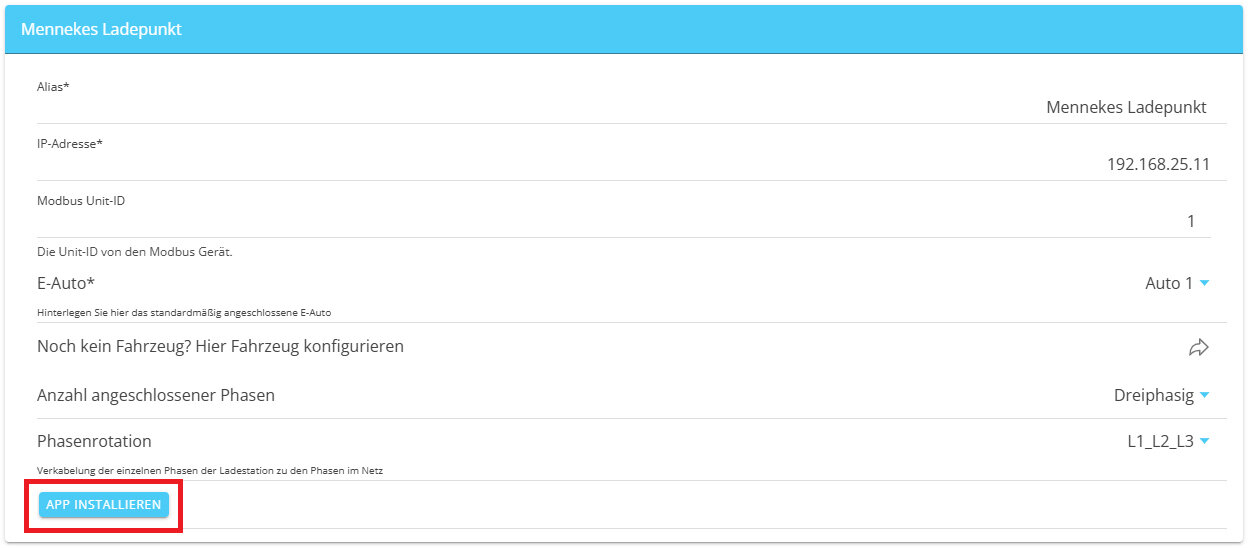
Nachdem Sie die Einstellungen im EMS vorgenommen haben, schließen Sie die Installation mit einem Klick auf APP INSTALLIEREN ab.
|
Zusätzlich zu den Angaben müssen Sie bei der Symphon-E App MENNEKES Ladepunkt die Option "Neues Design verwenden" per aktivieren. Ihr User-Interface der Symphon-E App MENNEKES Ladepunkt wird dadurch auf das neue Design umgestellt, welches die Bedienung der App, insbesondere auf mobilen Endgeräten, deutlich verbessert. Für weitere Informationen zum neuen Design, siehe Changelog des EMS BETA-Tests. ACHTUNG: Ein Zurückschalten auf das alte Design ist nicht möglich. Sofern Sie mit der App mehrere Ladestationen ansteuern, werden diese ebenfalls automatisch in das neue Design überführt. |
-
Die Ladestation ist jetzt ins EMS eingebunden und kann über die App gesteuert werden.
-
Im App Center, über APP BEARBEITEN, können Sie die Konfiguration der App nachträglich anpassen.
3. Bedienung der App
Aktivieren Sie, durch Klicken oder Antippen, den Chip zu Ihrer Wallbox. Dies öffnet das Hauptfenster der Ladestation, in dem Sie verschiedene Informationen zu Ihrer Ladestation einsehen können.
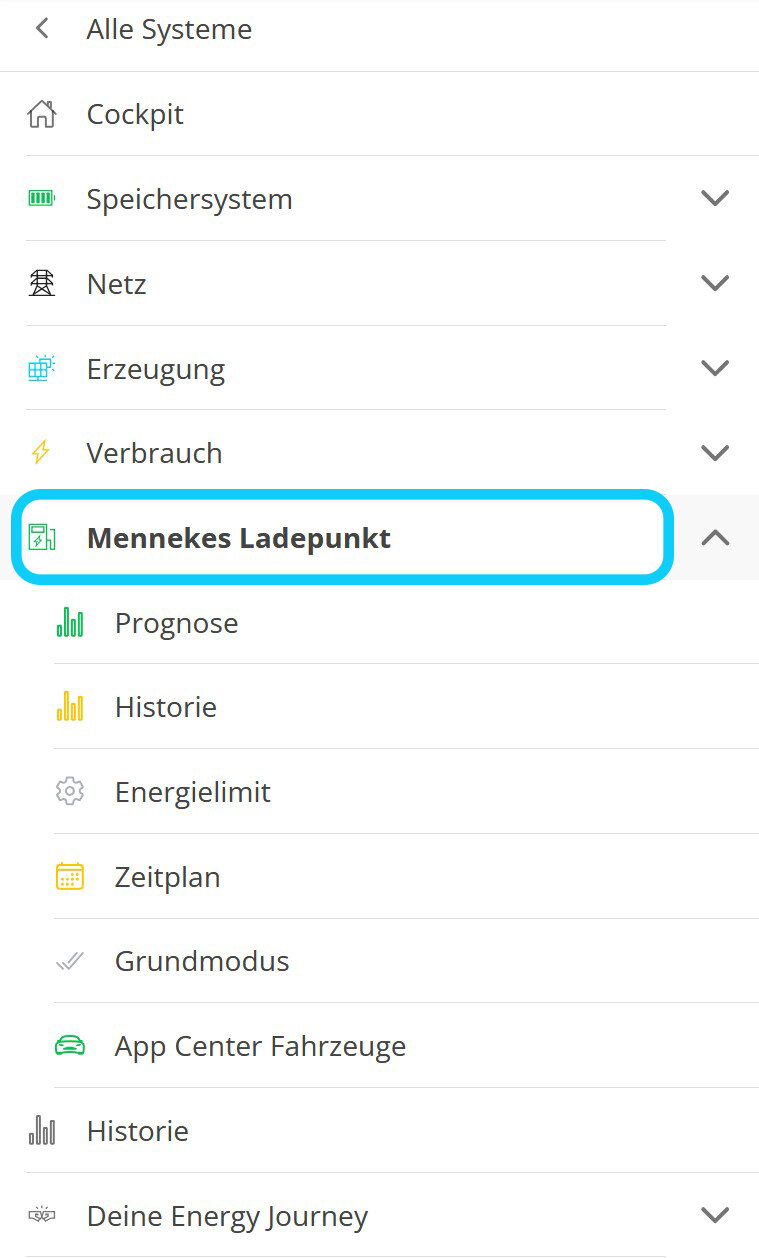
Das Hauptfenster zeigt, je nach gewähltem Chip, andere Informationen und Einstellungen an:
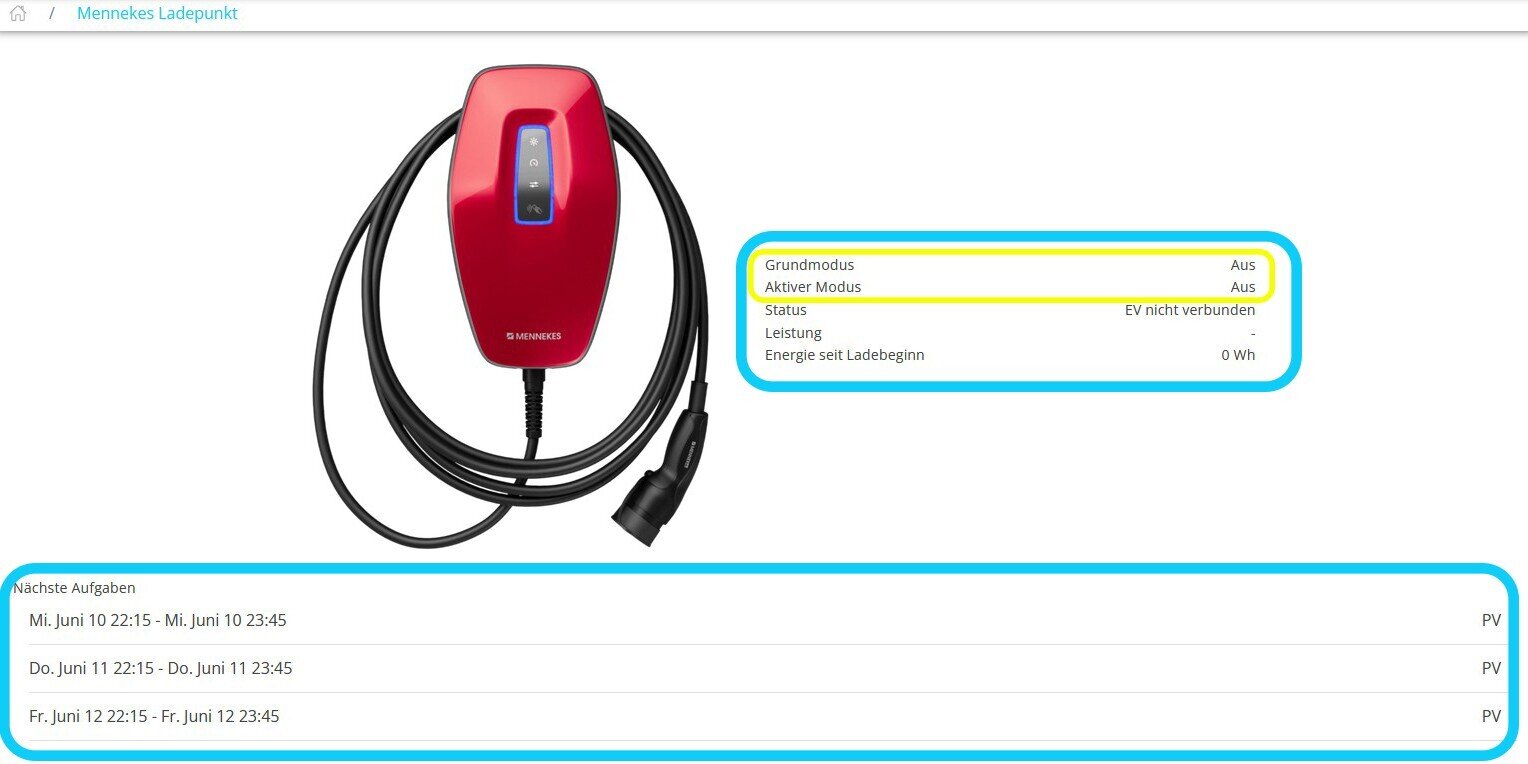
Der untere markierte Bereich zeigt benutzerdefinierte Aufgaben (Zeitplan) an.
Zudem wird rechts neben der Ladestation angezeigt, welche Modi gerade aktiv sind: Grundmodus und Aktiver Modus.
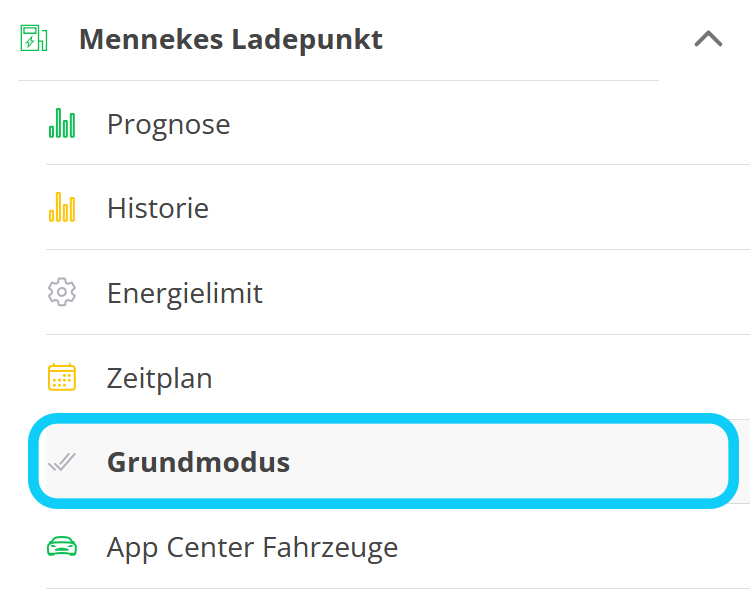
|
Einstellungen am Grundmodus können über den Chip Grundmodus vorgenommen werden. |
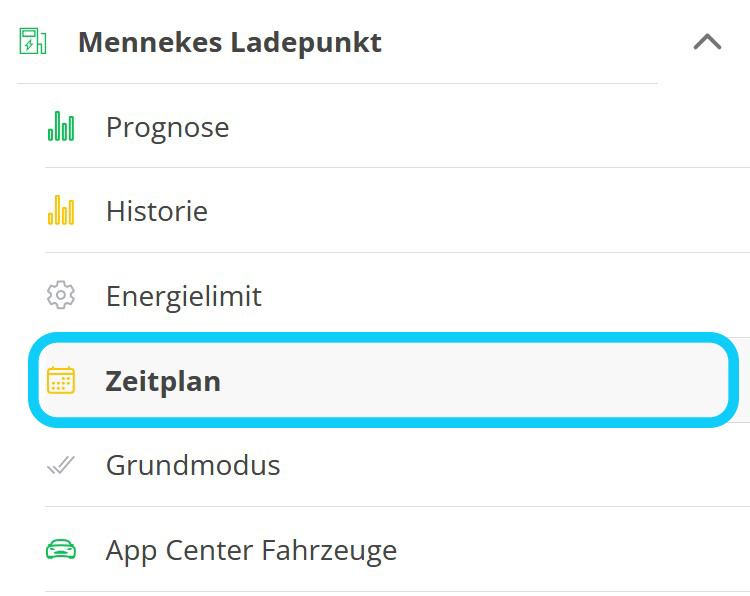
|
Einstellungen am Aktiven Modus können über den Chip Zeitplan vorgenommen werden. |
3.1. Prognose
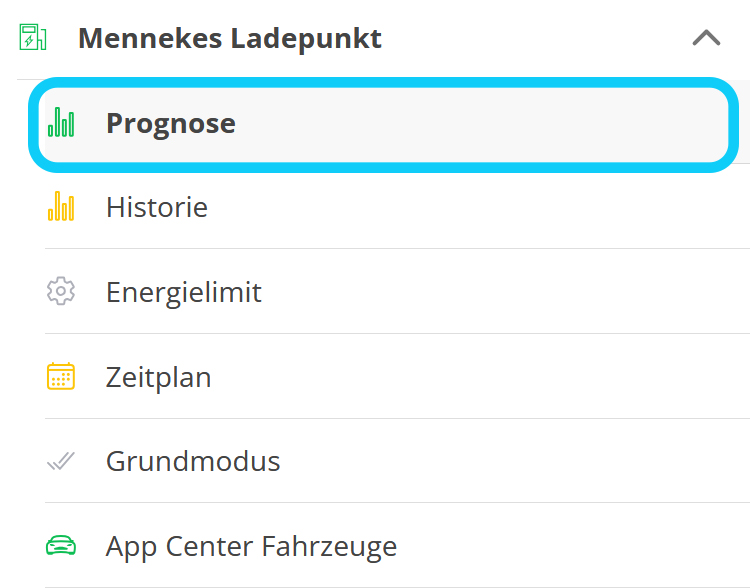
|
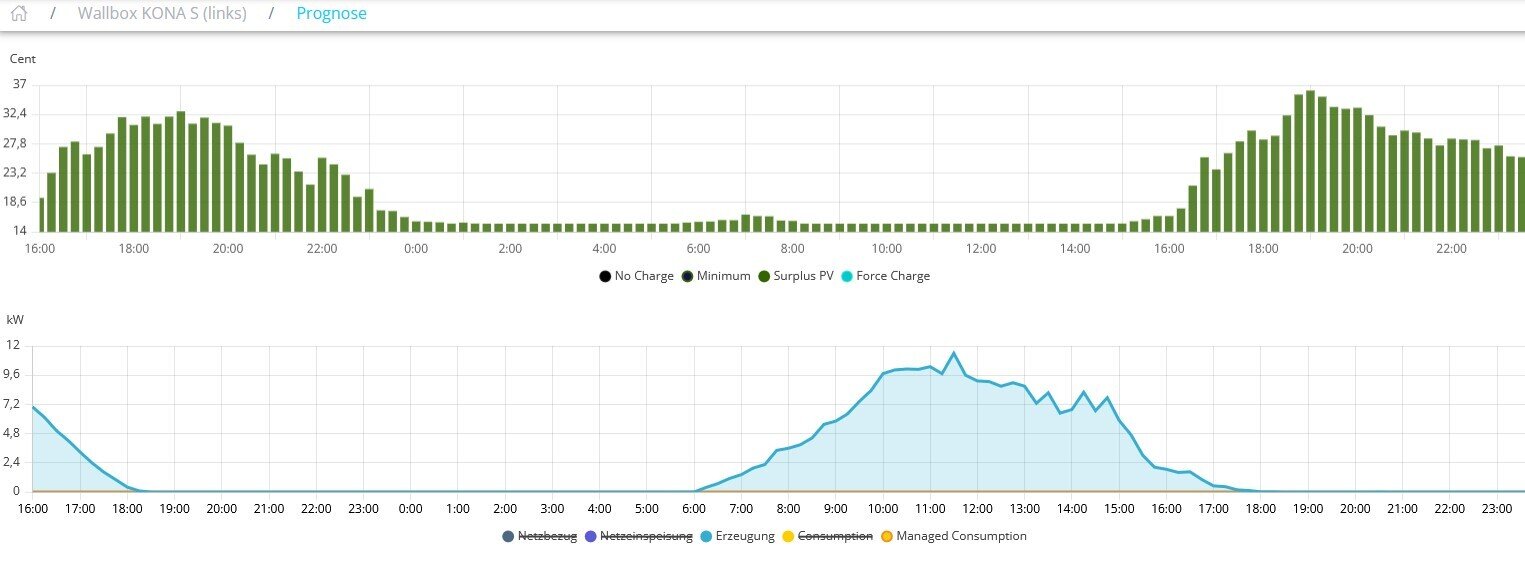
Das Hauptfenster dieses Chips zeigt die Prognose für Ihre Wallbox an: |
|
|
3.2. Historie
|
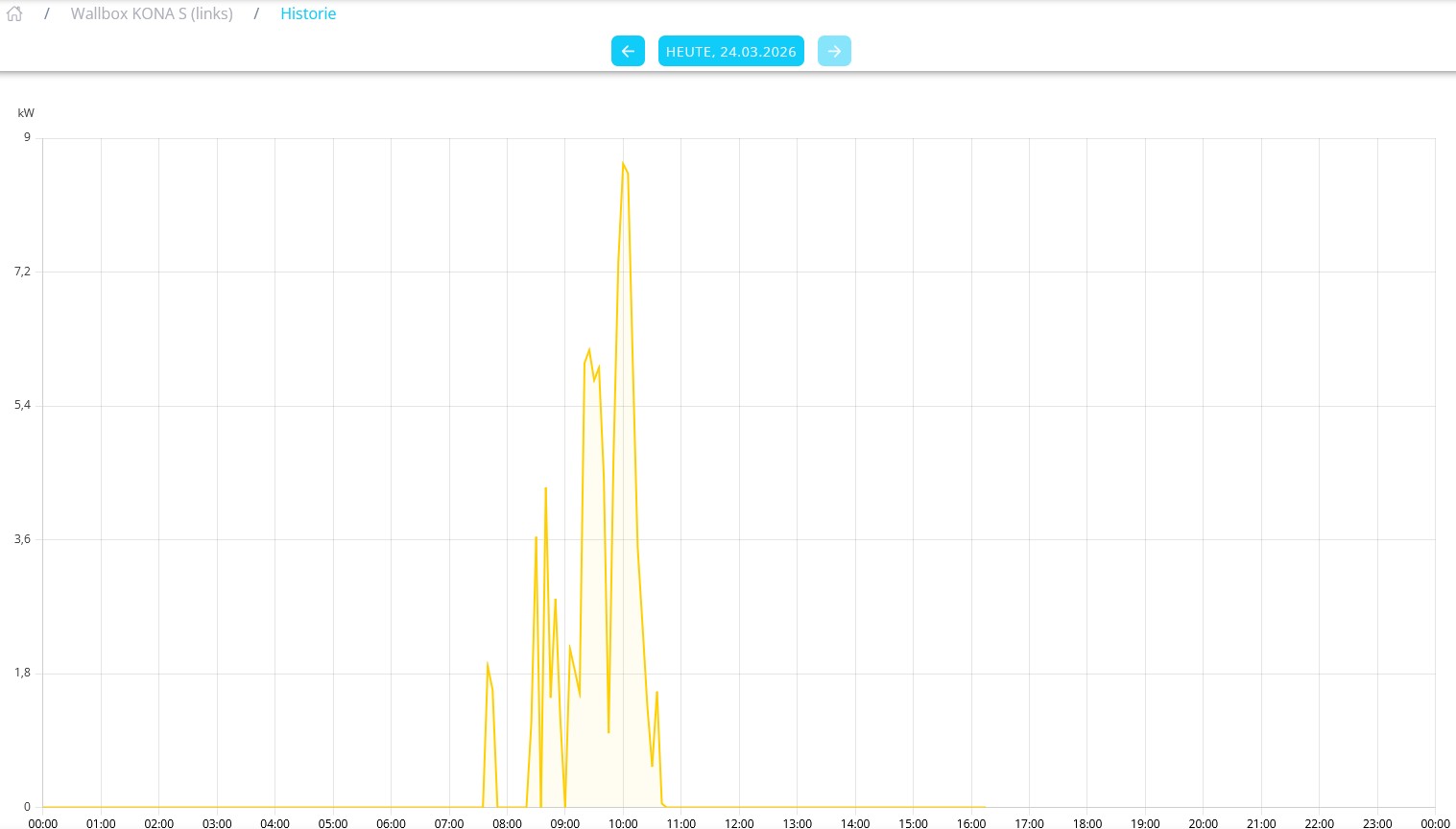
Das Hauptfenster dieses Chips zeigt die Historie für Ihre Wallbox an: |
|
|
3.3. Energielimit
|
Über diesen Chip kann ein Energielimit für das Laden Ihres Fahrzeugs festgelegt werden. |

|
Im entsprechenden Hauptfenster gibt es hierfür einen Schieberegler.
usw. |
Bestätigen Sie die Einstellung per unten rechts im Hauptfenster. |
3.4. Zeitplan (Aktiver Modus)
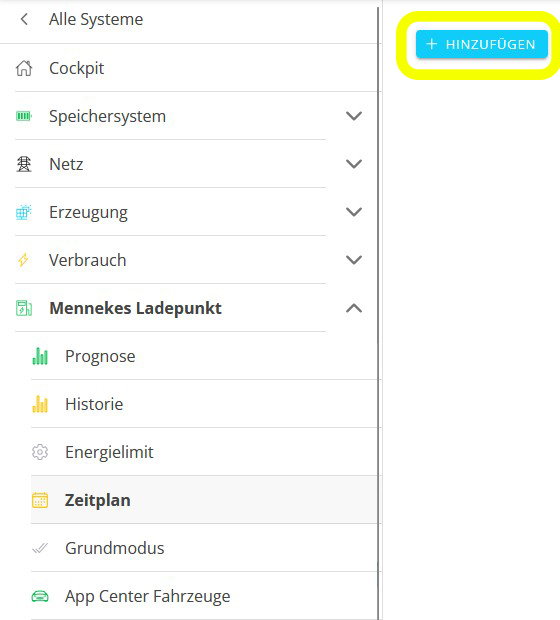
Klicken oder tippen Sie auf den Chip Zeitplan, um einen Aktiven Modus einzustellen.
|
Klicken/tippen Sie im Hauptfenster auf HINZUFÜGEN, um eine neue Aufgabe zu erstellen. |
Jetzt können Sie Einstellungen für Ihre Aufgabe vornehmen:

Lademodus
Wählen Sie den gewünschten Lademodus für die Aufgabe aus. Es stehen zur Verfügung:
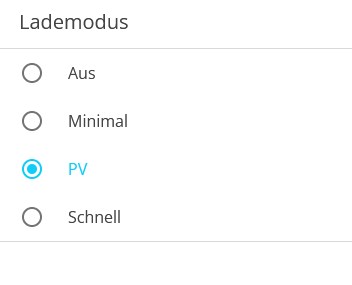
- Keine Beladung
-
Deaktiviert die Ladestation komplett.
- PV-Überschuss mit garantierter Beladung
-
Der Modus PV-Überschuss mit garantierter Beladung garantiert eine minimale Beladung des Fahrzeugs. Ist ausreichend PV-Überschuss vorhanden, wird dieser verwendet. Ist kein PV-Überschuss vorhanden, wird mit Netzbezug bis zur minimalen Ladeleistung geladen.
- PV-Überschuss
-
Im Modus PV-Überschuss wird die Beladung des E-Autos dynamisch an die überschüssige elektrische Energie (z. B. PV-Überschuss) angepasst.
- Schnellladen
-
Im Modus Schnellladen lädt das Fahrzeug so schnell wie möglich.
Wiederholung und Start-/Endzeiten
Stellen Sie dann den Wiederholungsintervall ein und definieren Sie eine Start- und Endzeit für die Aufgabe.
Mit + ÜBERNEHMEN wird die Aufgabe gespeichert und in der Übersicht Ihrer Ladestation im Hauptfenster angezeigt. |
| Sind keine Aufgaben im Zeitplan hinterlegt, entspricht der Aktive Modus dem Grundmodus. |
Aufgabe bearbeiten
Dieses Hauptfenster zeigt Ihre benutzerdefinierten Aufgaben (Zeitplan) an.
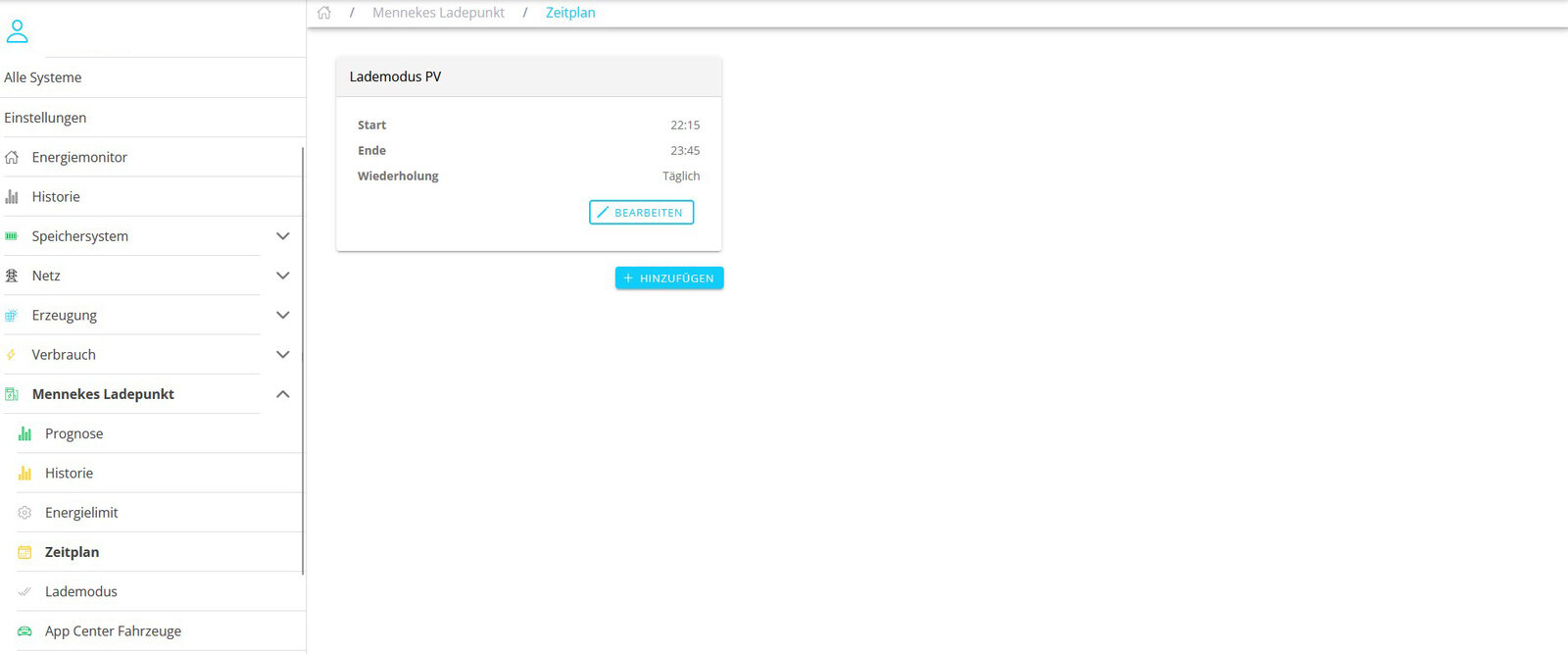
Wenn Sie bereits eine Aufgabe in der Liste haben, können Sie diese BEARBEITEN, um z. B. den Zeitraum oder den Lademodus während dieses Zeitraumes anzupassen.

Mit ÜBERNEHMEN speichern Sie Ihre Änderungen an der Aufgabe. |
|
Klicken Sie auf LÖSCHEN, um die Aufgabe zu entfernen. |
3.5. Grundmodus
Klicken Sie auf den Chip Grundmodus, gelangen Sie zu folgendem Hauptfenster:
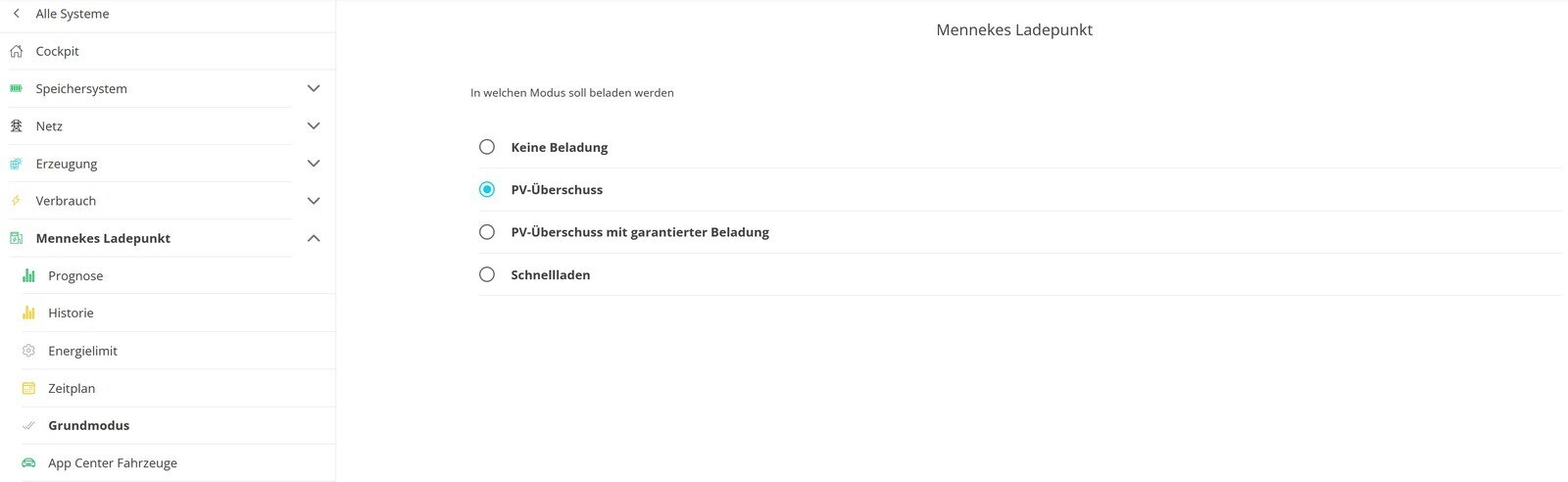
- Keine Beladung
-
Deaktiviert die Ladestation komplett.
- PV-Überschuss
-
Im Modus PV-Überschuss wird die Beladung des E-Autos dynamisch an die überschüssige elektrische Energie (z. B. PV-Überschuss) angepasst.
- PV-Überschuss mit garantierter Beladung
-
Der Modus PV-Überschuss mit garantierter Beladung garantiert eine minimale Beladung des Fahrzeugs. Ist ausreichend PV-Überschuss vorhanden, wird dieser verwendet. Ist kein PV-Überschuss vorhanden, wird mit Netzbezug bis zur minimalen Ladeleistung geladen.
- Schnellladen
-
Im Modus Schnellladen lädt das Fahrzeug so schnell wie möglich.
Bestätigen Sie die Einstellung per unten rechts im Hauptfenster. |
3.6. App Center Fahrzeuge
|
Über diesen Chip können Sie fahrzeugspezifische Einstellungen vornehmen. Das Hauptfenster zeigt die Einstellungen der App Generisches Fahrzeug an. Die App Generisches Fahrzeug wird bei der Installation der Symphon-E App MENNEKES Ladepunkt automatisch installiert. |
Generisches Fahrzeug meint:
-
Das Hauptfahrzeug, das standardmäßig an dieser Ladestation geladen wird.
-
Es wird empfohlen, den korrekten Modellnamen des Fahrzeugs anzugeben.
-
Es kann auch mehr als ein Fahrzeug angegeben werden.
Es gibt folgende Einstellmöglichkeiten für das angeschlossene, generische Fahrzeug:
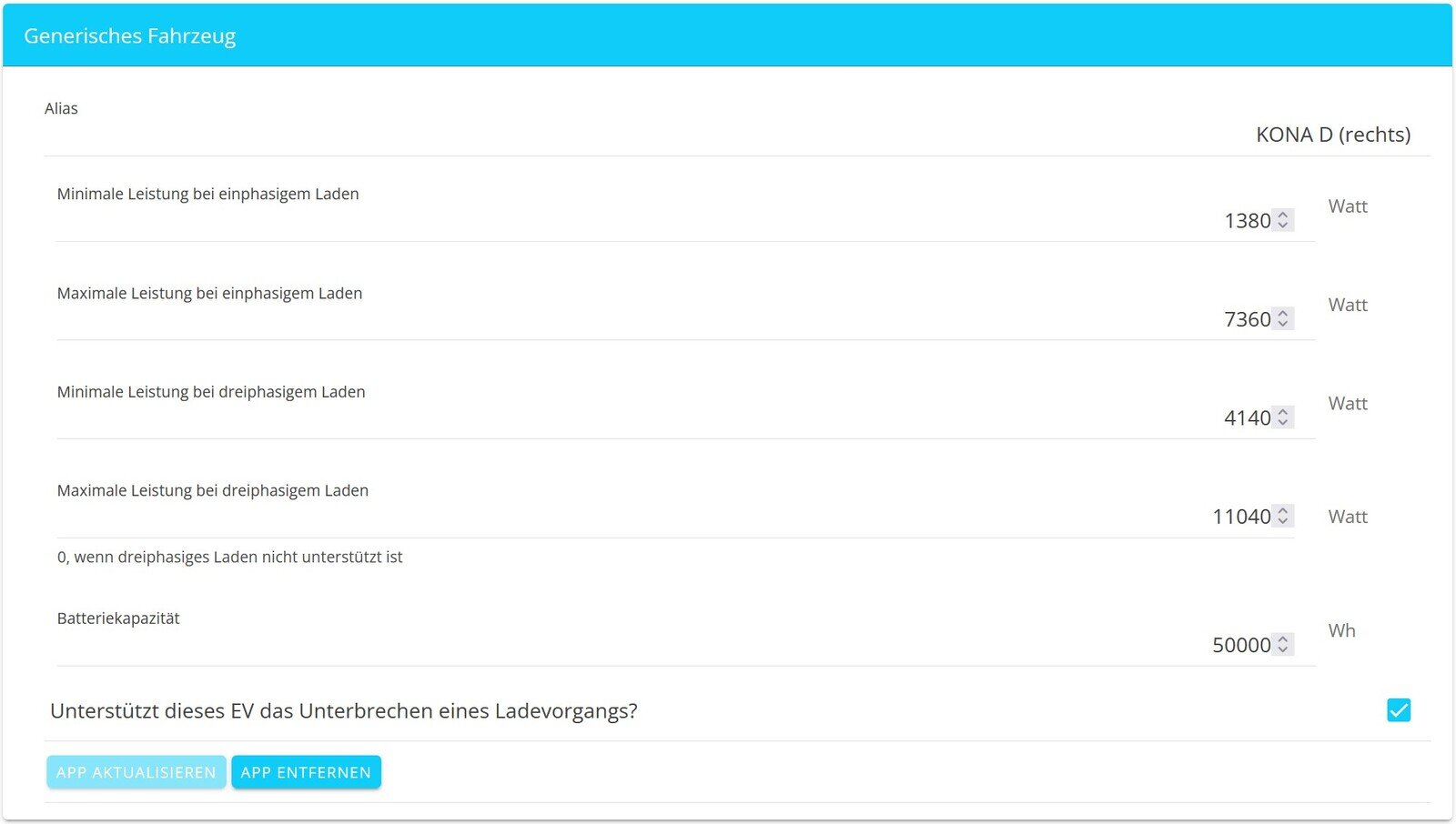
Nachdem Sie die gewünschten Einstellungen vorgenommen haben, speichern Sie diese über APP AKTUALISIEREN ab.
| Diese Einstellungen teilen dem EMS präzisere Fahrzeugdaten mit, damit die Prognose für die Ladung Ihres Fahrzeugs genauer wird. Zudem können Sie hier den Modellnamen Ihres Fahrzeugs angeben, damit dieser in der App angezeigt wird. |