Installations- und Konfigurationsanleitung — MENNEKES AMTRON Professional
1. Einleitung
1.1. Rechtliche Bestimmungen
Die in diesen Unterlagen enthaltenen Informationen sind Eigentum der Heckert Solar GmbH. Die Veröffentlichung, ganz oder in Teilen, bedarf der schriftlichen Zustimmung der Heckert Solar GmbH.
Änderungen und Druckfehler vorbehalten!
1.2. Qualifikation der Elektrofachkraft
Eine qualifizierte Elektrofachkraft ist eine Person, die die notwendige Erfahrung und Ausbildung vorweisen kann:
-
Einrichten, Einschalten, Abschalten, Freischalten, Kurzschließen und Instandsetzen von Stromkreisen und Geräten
-
Standardwartungen und Gebrauch von Schutzgeräten gemäß derzeitiger Sicherheitsstandards
-
Erste Hilfe/Notversorgung
-
Aktueller Kenntnisstand bezüglich lokaler Vorschriften, Normen und Richtlinien
2. Produktbeschreibung
2.1. Voraussetzungen
Für den Einsatz der Ladestation ist erforderlich:
-
Symphon-E App MENNEKES AMTRON Professional lesend
-
MENNEKES Firmware-Version 5.22 oder höher
|
Die »Symphon-E App MENNEKES AMTRON Professional lesend« ist nicht im Lieferumfang enthalten. Diese muss — falls noch nicht vorhanden — zusätzlich erworben werden. |
3. Inbetriebnahme

|
Zur Installation der Mennekes AMTRON Professional Ladestation folgen Sie bitte den Anweisungen im "Mennekes AMTRON Professional Betriebs- und Installationsanleitung". |
|
Diese Kurzanleitung bezieht sich auf die originalen Benutzerhandbücher. |
3.1. Ethernet-Anschluss
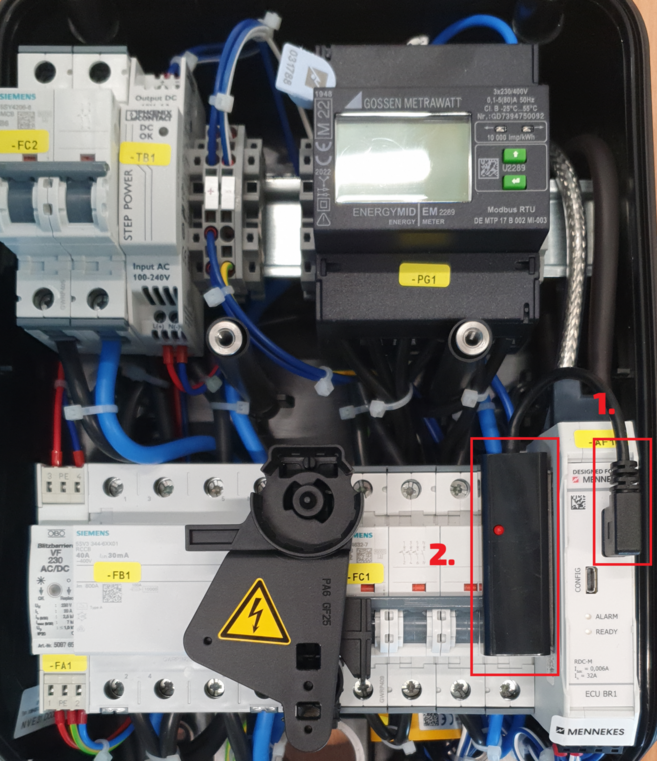
Nach der Installation der Ladestation ist diese über das "Nachrüstset (USB-Ethernet-Adapter)" mit dem Kundennetzwerk zu verbinden. Dazu verbinden Sie das Nachrüstset mit dem USB-Port der ECU (1) mit der Ladestation und das Kundenetzwerk über den Ethernet-Port mit dem Nachrüstset (2).
3.2. Einstellungen per MENNEKES-Weboberfläche
-
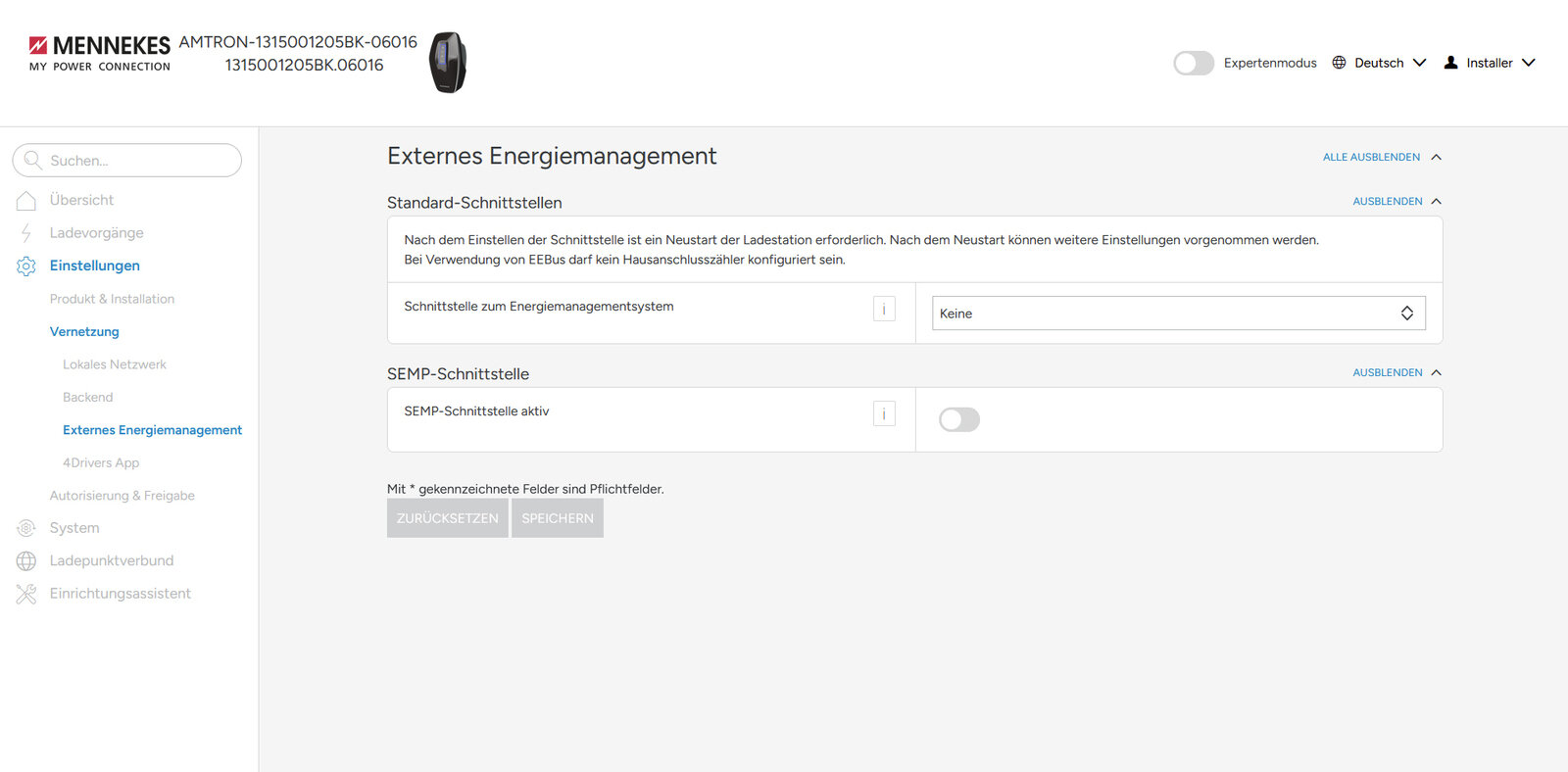
Loggen Sie sich per Weboberfläche in die Mennekes-Ladestation ein und navigieren Sie über das Seitenmenü zu Einstellungen > Vernetzung > Externes Energiemanagement:
-
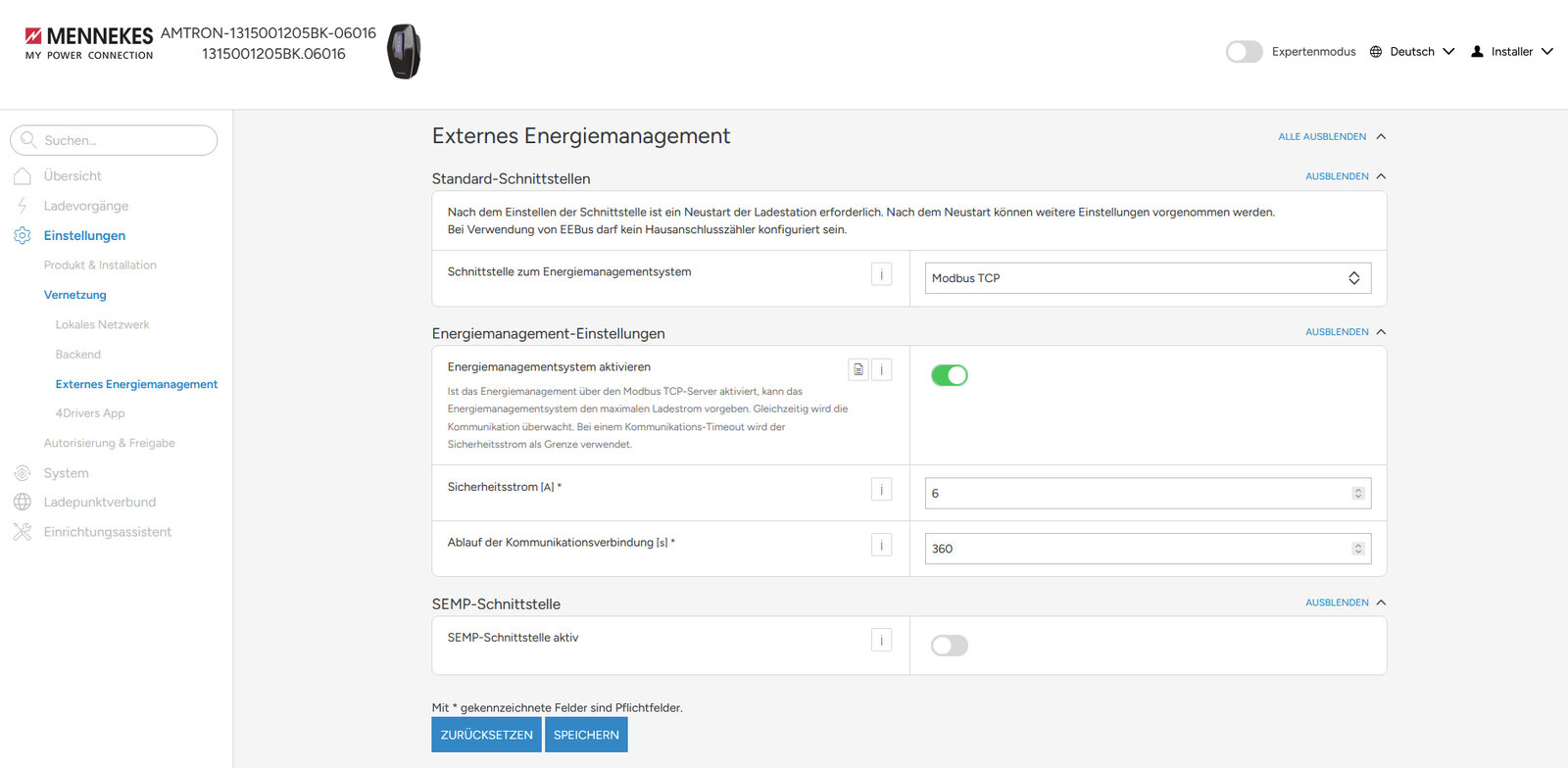
Wählen Sie im Drop-Down-Menü Modbus TCP als Schnittstelle zum Energiemanagementsystem aus.
-
Aktivieren Sie das Energiemanagementsystem mit einem Klick auf den Schieberegler .
-
Als Sicherheitsstrom sollte ein Wert von 6 A eingestellt sein. Der Ablauf der Kommunikationsverbindung sollte auf 360 Sekunden eingestellt sein.
-
Nachdem Sie die Einstellungen vorgenommen haben, klicken Sie auf SPEICHERN.
-
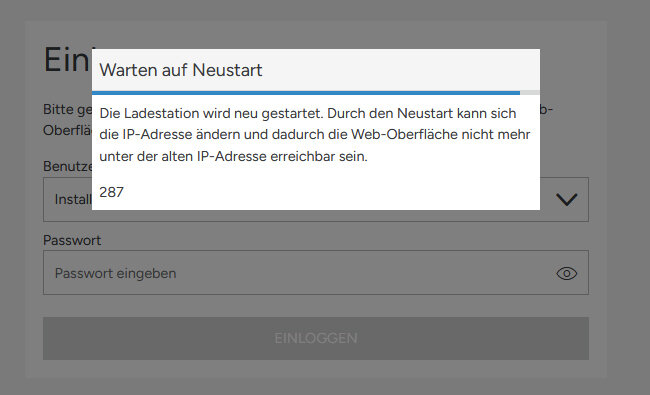
Führen Sie einen Neustart der Ladestation durch.
Die Konfiguration ist hiermit abgeschlossen.
4. Symphon-E App MENNEKES AMTRON Professional lesend installieren
Im Symphon-E App Center finden Sie alle installierbaren Symphon-E Apps — wie die Symphon-E App MENNEKES AMTRON Professional lesend.
|
In dem Benutzerhandbuch Symphon-E App Center finden Sie eine ausführliche Anleitung zur Bedienung des Symphon-E App Centers. Des Weiteren wird beschrieben, wie ein Lizenzschlüssel registriert und eingelöst werden kann. |
Folgen Sie anschließend den Anweisungen des Symphon-E App Installationsassistenten Ihrer {box-name}.
4.1. Installationsassistent
Anschließend gelangen Sie zum Installationsassistenten der Symphon-E App MENNEKES AMTRON Professional lesend.
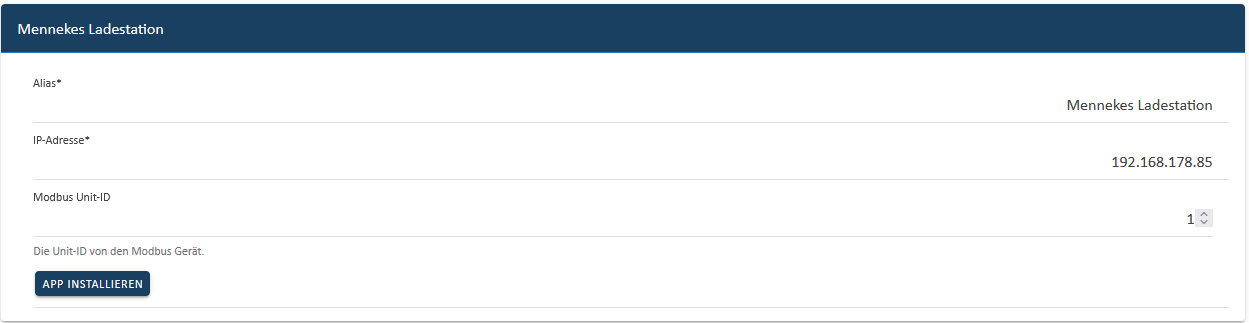
Die Eingabefelder sind teils vorausgefüllt. Tragen Sie dennoch Ihre Daten ein, wenn diese von den Standardwerten abweichen (z. B. IP-Adresse). Ansonsten können die Standardwerte beibehalten werden (z. B. Port, Modbus Unit-ID).
| Pflichtfelder sind mit * gekennzeichnet |
| Überprüfen Sie Ihre Eingaben und stellen Sie sicher, dass diese korrekt sind. Andernfalls wird die jeweilige App nicht ordnungsgemäß funktionieren! |
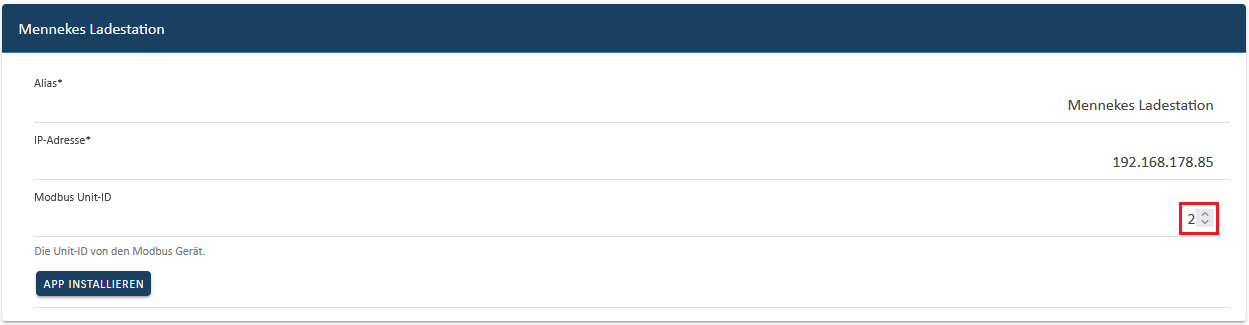
Bitte geben Sie die IP-Adresse und die zuvor eingestellte Bus-ID an.
Wählen Sie über die Pfeiltasten die richtige Bus-ID aus.
Klicken Sie anschließend auf "App installieren".
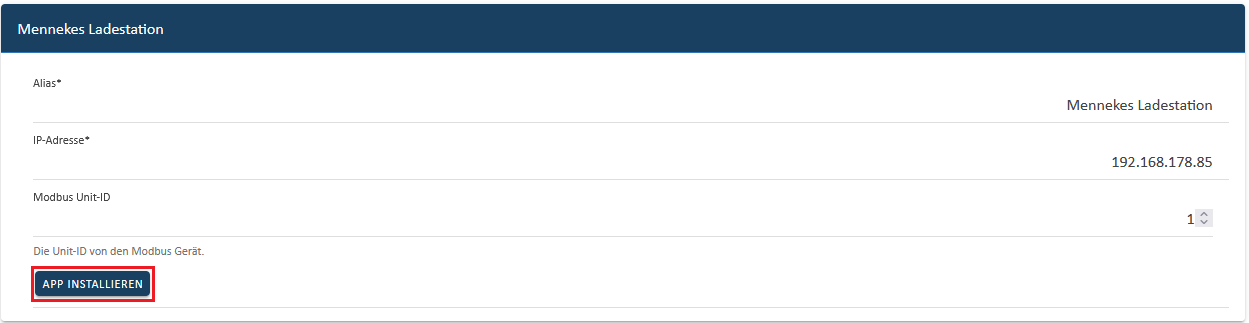
Nachdem der Installationsprozess abgeschlossen ist, erscheint die neue App in der Übersicht des Symphon-E App Centers in der Kategorie "Installiert".
Die Symphon-E App MENNEKES AMTRON Professional lesend wurde erfolgreich installiert.
4.2. EMS App bearbeiten
|
Bereits installierte Apps können nachträglich bearbeitet werden, um Konfigurationseinstellungen zu ändern. Wählen Sie hierzu die jeweilige App in der Symphon-E App Center Übersicht aus und klicken Sie auf die Schaltfläche "App bearbeiten". Eine detaillierte Anleitung hierzu finden Sie im Benutzerhandbuch Symphon-E App Center. |